机电VPN使用指南

作者: 时间:2024-01-16 点击数:

随着智慧校园的建设发展,本校教职员工和学生对VPN使用量不断增加,原有VPN设备已不能满足需求。信息技术中心新增VPN设备供在校师生员工使用(原VPN使用不变,新旧VPN设备均可使用)。

新增VPN使用操作方法如下:

PC

1、浏览器输入 VPN服务器网址:https://nvpn.zime.edu.cn/portal/#!/down_client_new,自动跳转统一身份认证系统(如果无法登录请更换浏览器);

e260848cf5033fc8b6e73c0c1bfe5fa

1 VPN统一身份认证界面

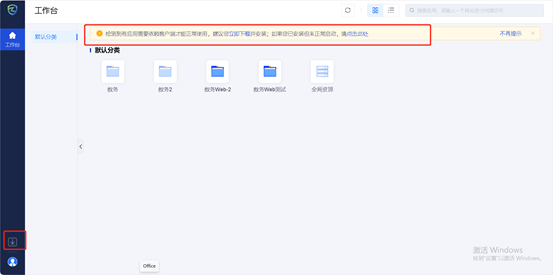
2、输入账号密码后,登录工作台页面点击“立即下载”或者左下角下载图标,下载新VPN客户端aTrust(首次使用需安装);
9a2690134392ac8113b06adb31b8f39

2 工作台登录页面

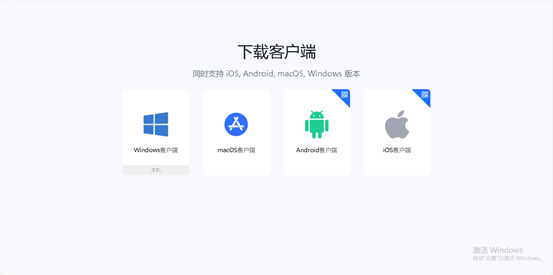
3、根据本机终端类型,下载对应客户端,并安装;

b8e469724ed4cc74dfb1b62e2b7478b

3 客户端下载界面

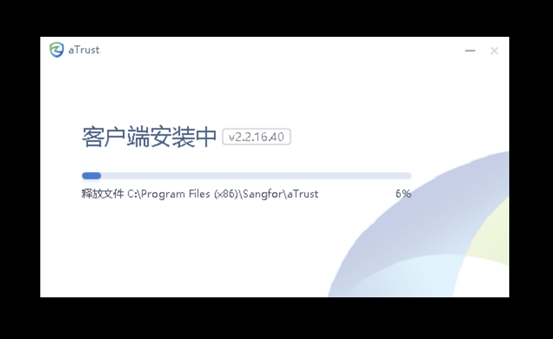
45789c282b2c4f4c42b17bd4c385032

4 aTrust安装过程

4、安装完成双击图标开启VPN客户端aTrust(网页不关闭的情况下,客户端会自动登录)

e58e94d2e5a1cc3d2828a5d61705f60

5 VPN客户端aTrust图标

5、勾选“我已阅读并同意《用户协议》”,点击“前往浏览器登录”,输入账号密码(同OA);(注意:无须使用“其他登录方式:本地密码认证”)

6 工作台界面

7 统一身份认证界面

58194f764a4a983e433e53454db2acf

8 已登录新VPN界面

6、访问校内业务:例如点击“教务”访问教务系统,其他校内系统使用正持续建设中。

移动端

1、手机应用市场下载“aTrust”客户端并安装;

9 aTrust图标

2、打开“aTrust”客户端,输入服务器地址:https://nvpn.zime.edu.cn连接服务器;
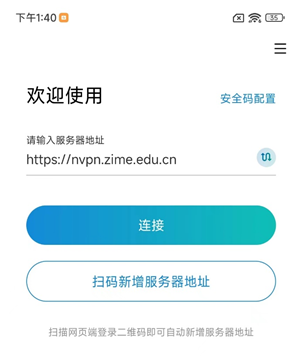
10 服务器地址

3、统一身份认证系统输入账号密码(同OA)登录;

11 移动端登录界面

4、登录成功界面。

12 移动端使用界面

Copyright@2010-2016 浙江机电职业技术大学 浙ICP备15022814号-3


百度 搜狗 360搜索 美国专家:中国不要执迷不悟,如果继续研发芯片,将遇到经济危机 保时捷国内销量崩盘,一季度暴跌超40%,或牵手地平线 “补课”智驾 从收租到理财:包租婆的“不动产突围战” 张馨雨被执行注射死刑真实录像,因恐惧而浑身抽搐,法医:可惜了 卤鹅哥借钱追五城投喂甲亢哥

      <code id='0b19a'></code><style id='67711'></style>
    • <acronym id='a377a'></acronym>
      <center id='a0151'><center id='cdade'><tfoot id='b90c1'></tfoot></center><abbr id='9f4d5'><dir id='74552'><tfoot id='6f309'></tfoot><noframes id='08731'>

    • <optgroup id='29632'><strike id='51114'><sup id='a7ee9'></sup></strike><code id='91a1d'></code></optgroup>
        1. <b id='f31dc'><label id='d50d7'><select id='b8a9d'><dt id='58d6b'><span id='70001'></span></dt></select></label></b><u id='f3e8f'></u>
          <i id='5ab77'><strike id='c1173'><tt id='c0afb'><pre id='96987'></pre></tt></strike></i>